¿Cómo instalar MiExpedienteContable?
En esta guía te acompañamos durante todo el proceso: desde la apertura del instalador hasta el primer inicio de sesión. La instalación solo te tomará unos minutos.

Antes de iniciar la instalación
MiExpedienteContable puede utilizarse de dos maneras:
- En forma local: cuando el sistema se utilizará en un solo equipo.
- En red: cuando el sistema se instalará en un servidor y se conectarán otros equipos como terminales.
Esta guía corresponde a la instalación principal de MiExpedienteContable en un equipo local o servidor.
Antes de comenzar:
- Ten a la mano el archivo instalador de MiExpedienteContable.
- Guarda tu trabajo y cierra otras aplicaciones para evitar interrupciones.
- Verifica que puedas autorizar cambios en el equipo.
- Identifica si el equipo funcionará de manera local o como servidor.
Importante: Si necesitas conectar una terminal a un servidor donde MiExpedienteContable ya está instalado, consulta la guía específica para instalar y configurar terminales.
Instala MiExpedienteContable paso a paso
1. Descarga el instalador de MiExpedienteContable
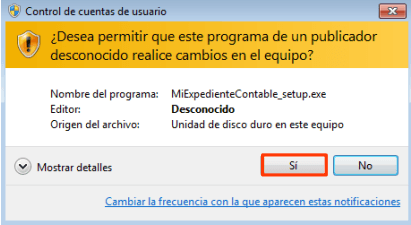
Localiza el archivo instalador de MiExpedienteContable y haz doble clic para abrirlo.
Windows mostrará una ventana para permitir que el instalador realice cambios en el equipo, haz clic en “Sí” para continuar.
2. Acepta los términos y condiciones
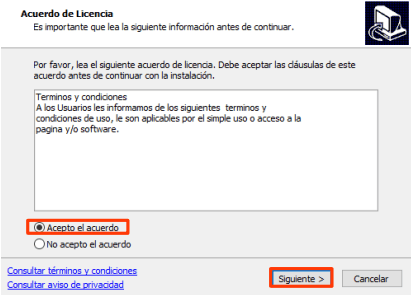
Lee con atención los términos y condiciones de la licencia, si estás de acuerdo, selecciona la opción “Acepto el acuerdo” y haz clic en “Siguiente”.
Para continuar con la instalación es necesario aceptar el acuerdo de licencia.
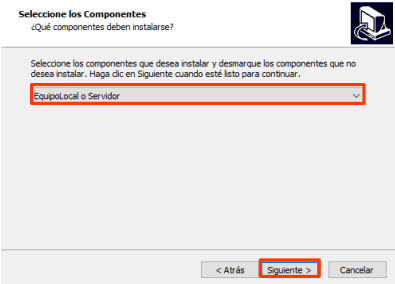
3. Selecciona el tipo de instalación
Esta opción realiza la instalación principal del sistema en el equipo que utilizarás de forma local o que funcionará como servidor.
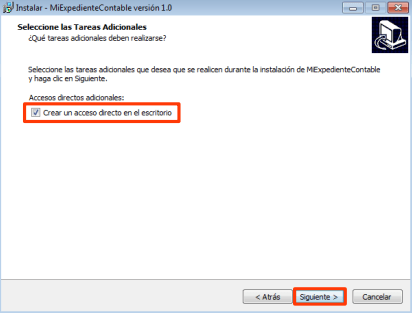
4. Crea un acceso directo
Comprueba que esté seleccionada la casilla “Crear un acceso directo en el escritorio” y haz clic en “Siguiente”.
El acceso directo te permitirá abrir MiExpedienteContable fácilmente después de finalizar la instalación.
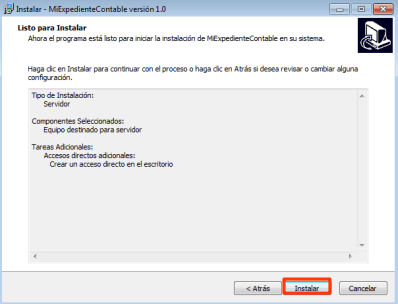
5. Inicia la instalación
Revisa la configuración y haz clic en “Instalar”. El asistente comenzará a instalar MiExpedienteContable en tu equipo.
Espera a que el proceso termine y evita apagar el equipo o cerrar el instalador.
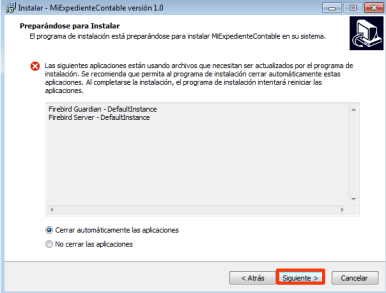
6. Permite que el instalador cierre las aplicaciones en uso
Si alguna aplicación impide continuar, selecciona la opción “Cerrar las aplicaciones automáticamente” y haz clic en “Siguiente”.
El instalador cerrará las aplicaciones necesarias y continuará con el proceso. Asegúrate de haber guardado previamente cualquier trabajo abierto.
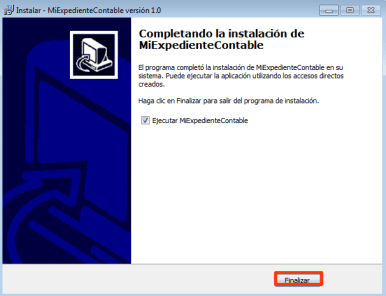
7. Finaliza la instalación
Cuando el proceso termine, haz clic en “Finalizar” para cerrar el asistente.
MiExpedienteContable ya estará instalado en tu equipo.
8. Abre MiExpedienteContable e inicia sesión
Localiza el acceso directo de MiExpedienteContable en el escritorio y haz doble clic para abrir el sistema.
Cuando aparezca la ventana de inicio de sesión, escribe las siguientes credenciales en minúsculas:
- Usuario: admin
- Contraseña: conta
Si puedes acceder al sistema, la instalación principal quedó configurada correctamente.
Recomendación de seguridad: Estas son credenciales predeterminadas para el primer acceso, no las compartas y, si la configuración del sistema lo permite, sustituye la contraseña por una clave segura.
¡Listo! Ya instalaste MiExpedienteContable
Ahora puedes comenzar a configurar el sistema y organizar la documentación de tus contribuyentes en un solo lugar.
Si utilizarás MiExpedienteContable en red, el siguiente paso será instalar y conectar las terminales al equipo que configuraste como servidor.
Horario de Atención
Lunes a Viernes
9:00am - 2:00pm |
3:00pm - 6:00pm
Número de atención Telefónica
771 285 0074
Correo de Atención
ventas.computocontable@gmail.com soporte.computocontable@gmail.com
Dirección
Álamo Dorado 124 Col. Campestre Villas del Álamo C.P. 42184 Mineral de la Reforma, Hidalgo.